Mục lục [Hiển thị]
Bạn vừa hoàn thành một mẫu banner, bài thuyết trình hoặc hình ảnh quảng cáo trên Canva và muốn gửi cho đồng nghiệp, bạn bè hay khách hàng? Thay vì tải hình ảnh về máy rồi gửi qua Zalo hoặc email, bạn có thể chia sẻ thiết kế Canva trực tiếp để người nhận xem, góp ý hoặc chỉnh sửa.
Tuy nhiên, nếu chọn sai quyền truy cập, người nhận có thể không mở được liên kết hoặc vô tình chỉnh sửa bản thiết kế gốc.
Trong bài viết này, Khóa Học Giá Rẻ sẽ hướng dẫn cách chia sẻ thiết kế Canva qua liên kết, email, trên máy tính và điện thoại, đồng thời giải thích cách phân quyền để cộng tác thuận tiện hơn.
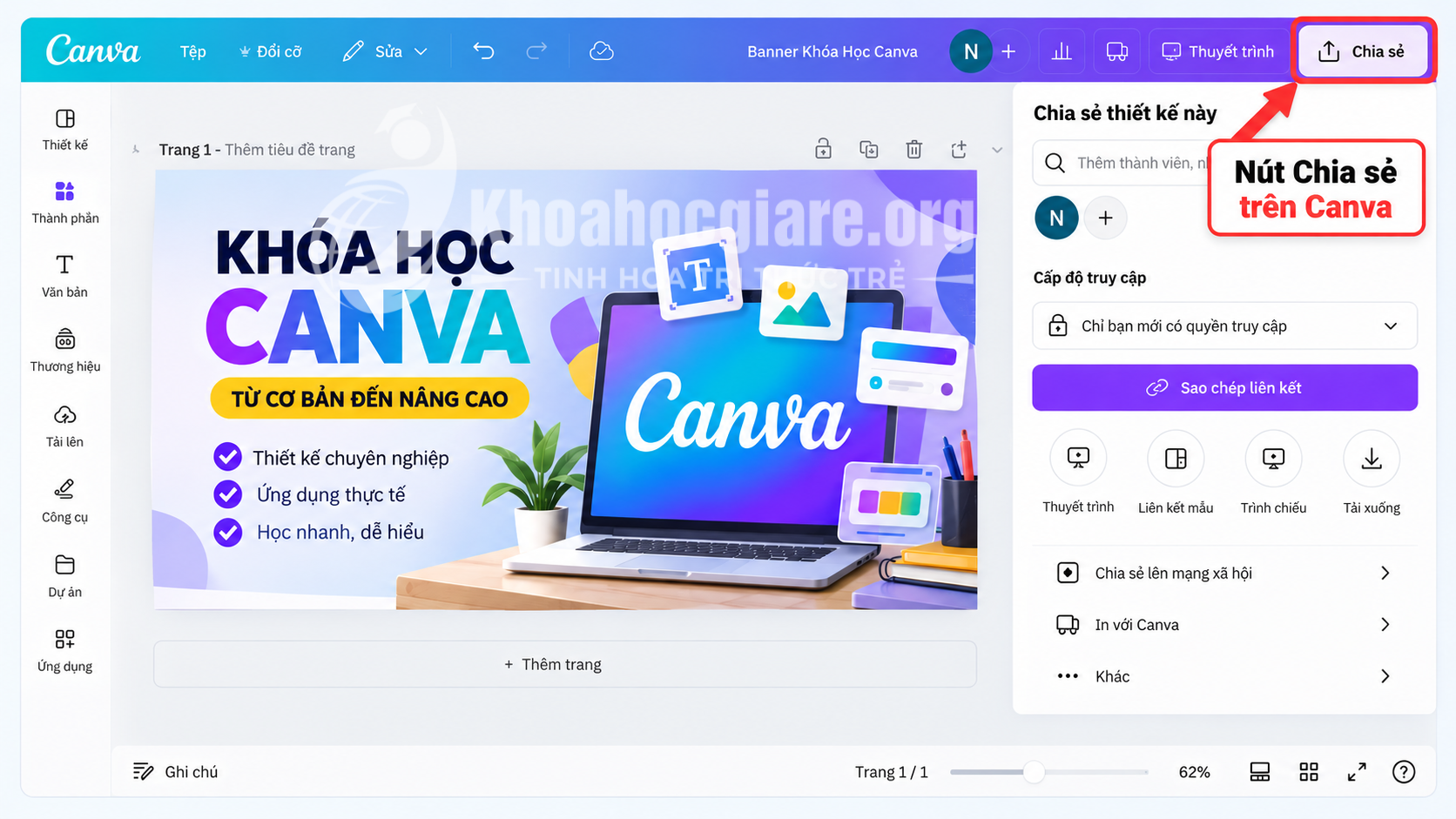
Giao diện chỉnh sửa Canva với nút Chia sẻ ở góc trên bên phải, giúp người dùng gửi thiết kế và thiết lập quyền truy cập
Canva là công cụ thiết kế trực tuyến được sử dụng để tạo bài đăng mạng xã hội, banner, slide thuyết trình, tài liệu và nhiều sản phẩm sáng tạo khác.
Bên cạnh các tính năng chỉnh sửa, Canva còn hỗ trợ chia sẻ thiết kế với người khác mà không cần gửi toàn bộ tệp gốc.
Hiện có một số hình thức chia sẻ phổ biến:
Chia sẻ bằng liên kết: Sao chép đường dẫn thiết kế và gửi qua Zalo, Messenger hoặc email.
Chia sẻ qua email: Mời một người cụ thể truy cập thiết kế.
Chia sẻ quyền chỉnh sửa: Cho phép người nhận cùng thay đổi nội dung.
Chia sẻ quyền bình luận: Người nhận có thể đưa ra nhận xét mà không trực tiếp chỉnh sửa.
Chia sẻ liên kết mẫu: Cho phép người khác sử dụng thiết kế làm mẫu riêng khi tài khoản có hỗ trợ tính năng này.
Mỗi cách phù hợp với một mục đích khác nhau. Nếu chỉ muốn khách hàng xem trước banner, bạn nên cấp quyền xem. Nếu làm việc nhóm, quyền chỉnh sửa sẽ thuận tiện hơn.
Đây là cách đơn giản và được sử dụng phổ biến khi cần gửi nhanh một thiết kế.
Truy cập Canva và đăng nhập tài khoản.
Tại trang chủ, mở mục Dự án hoặc tìm thiết kế muốn gửi. Nhấp vào thiết kế để vào giao diện chỉnh sửa.
Ở góc trên bên phải giao diện chỉnh sửa, nhấn Chia sẻ (Share).
Canva sẽ hiển thị cửa sổ quản lý quyền truy cập, nơi bạn có thể lựa chọn người được phép mở thiết kế.
Tại phần cấp độ truy cập, chọn Bất kỳ ai có liên kết (Anyone with the link) nếu muốn gửi đường dẫn cho người khác.
Sau đó, lựa chọn một trong các quyền:
Có thể xem.
Có thể bình luận.
Có thể chỉnh sửa.
Hãy chọn quyền phù hợp trước khi sao chép đường dẫn.
Nhấn Sao chép liên kết (Copy link).
Đường dẫn sẽ được lưu vào bộ nhớ tạm. Bạn có thể dán liên kết vào tin nhắn, email hoặc ứng dụng liên lạc.
Để hạn chế lỗi truy cập, bạn nên mở liên kết bằng cửa sổ trình duyệt riêng tư hoặc nhờ người nhận kiểm tra.
Nếu người nhận không mở được, hãy quay lại phần Chia sẻ để kiểm tra quyền truy cập.
Lưu ý: Không phải cứ có liên kết là mọi người đều xem được. Khả năng truy cập còn phụ thuộc vào quyền bạn đã thiết lập.
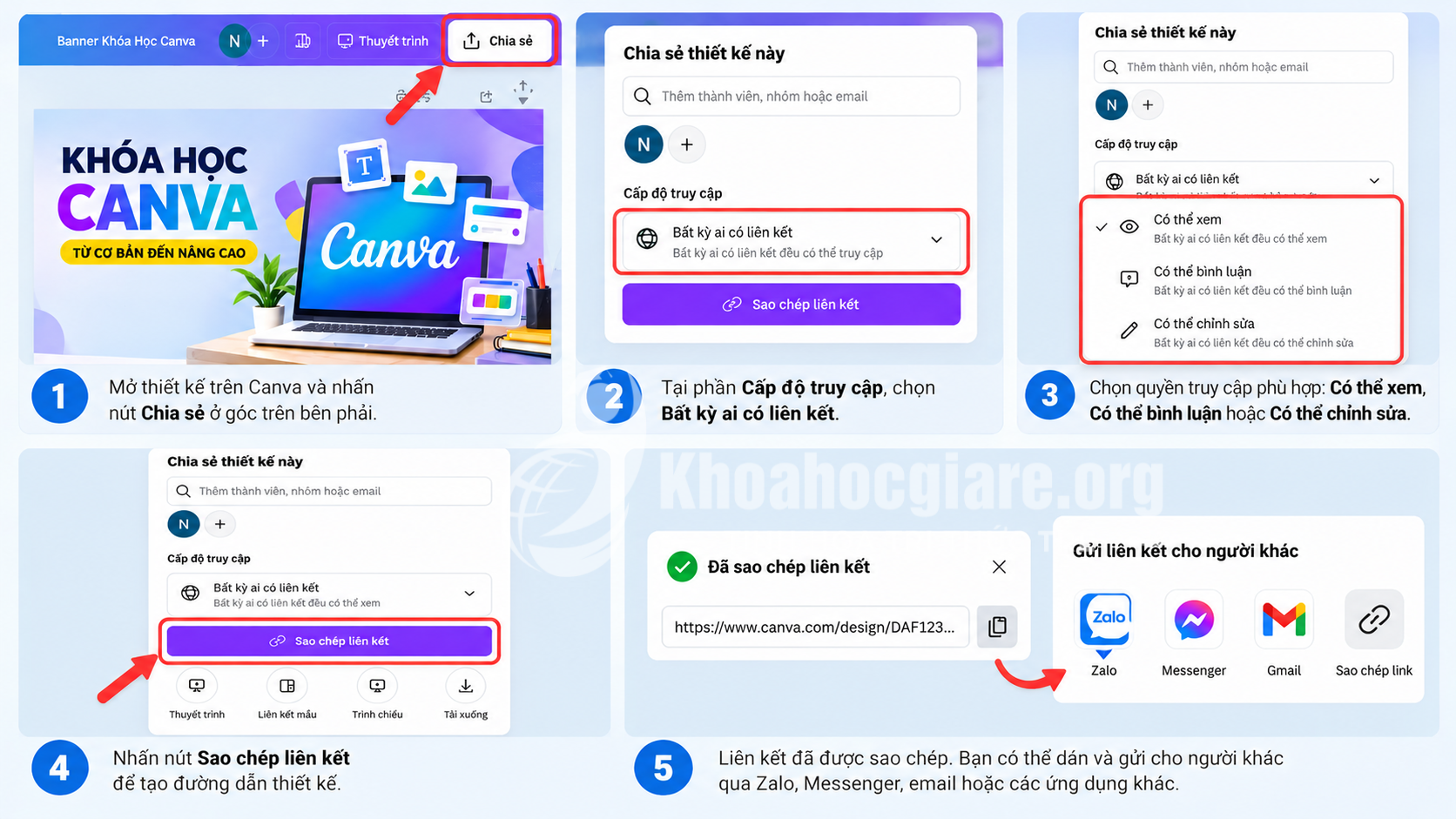
Hướng dẫn 5 bước sao chép liên kết Canva: mở thiết kế, chọn Chia sẻ, thiết lập quyền truy cập, sao chép liên kết và gửi cho người khác.
Nếu chỉ muốn gửi thiết kế cho một số người nhất định, chia sẻ qua email là lựa chọn phù hợp hơn so với công khai liên kết.
Các bước thực hiện:
Bước 1: Mở thiết kế trong Canva.
Bước 2: Nhấn nút Chia sẻ ở góc trên bên phải.
Bước 3: Nhập địa chỉ email của người muốn mời vào ô thêm người truy cập.
Bước 4: Chọn quyền xem, bình luận hoặc chỉnh sửa.
Bước 5: Nhấn Chia sẻ để gửi lời mời.
Ví dụ, khi cần gửi thiết kế banner cho khách hàng duyệt, bạn có thể nhập email của khách hàng và cấp quyền bình luận. Nhờ đó, khách hàng có thể góp ý trực tiếp mà không cần thay đổi bố cục thiết kế.
Cách này cũng giúp bạn quản lý danh sách người được cấp quyền thuận tiện hơn.
Ngoài máy tính, bạn có thể chia sẻ thiết kế trực tiếp trên ứng dụng Canva dành cho điện thoại.
Thao tác cơ bản tương tự phiên bản web.
Đăng nhập tài khoản và chọn thiết kế muốn chia sẻ.
Tìm biểu tượng hoặc nút Chia sẻ trong giao diện thiết kế.
Tùy phiên bản ứng dụng, vị trí hiển thị có thể khác nhau.
Thiết lập người có thể mở liên kết và lựa chọn quyền xem, bình luận hoặc chỉnh sửa.
Nhấn Sao chép liên kết hoặc sử dụng tùy chọn chia sẻ có sẵn trên điện thoại.
Sau đó, gửi đường dẫn cho người nhận qua ứng dụng mong muốn.
Nếu không tìm thấy tùy chọn chia sẻ, hãy kiểm tra xem bạn đang mở đúng thiết kế và có quyền chỉnh sửa hoặc quản lý thiết kế đó hay không.
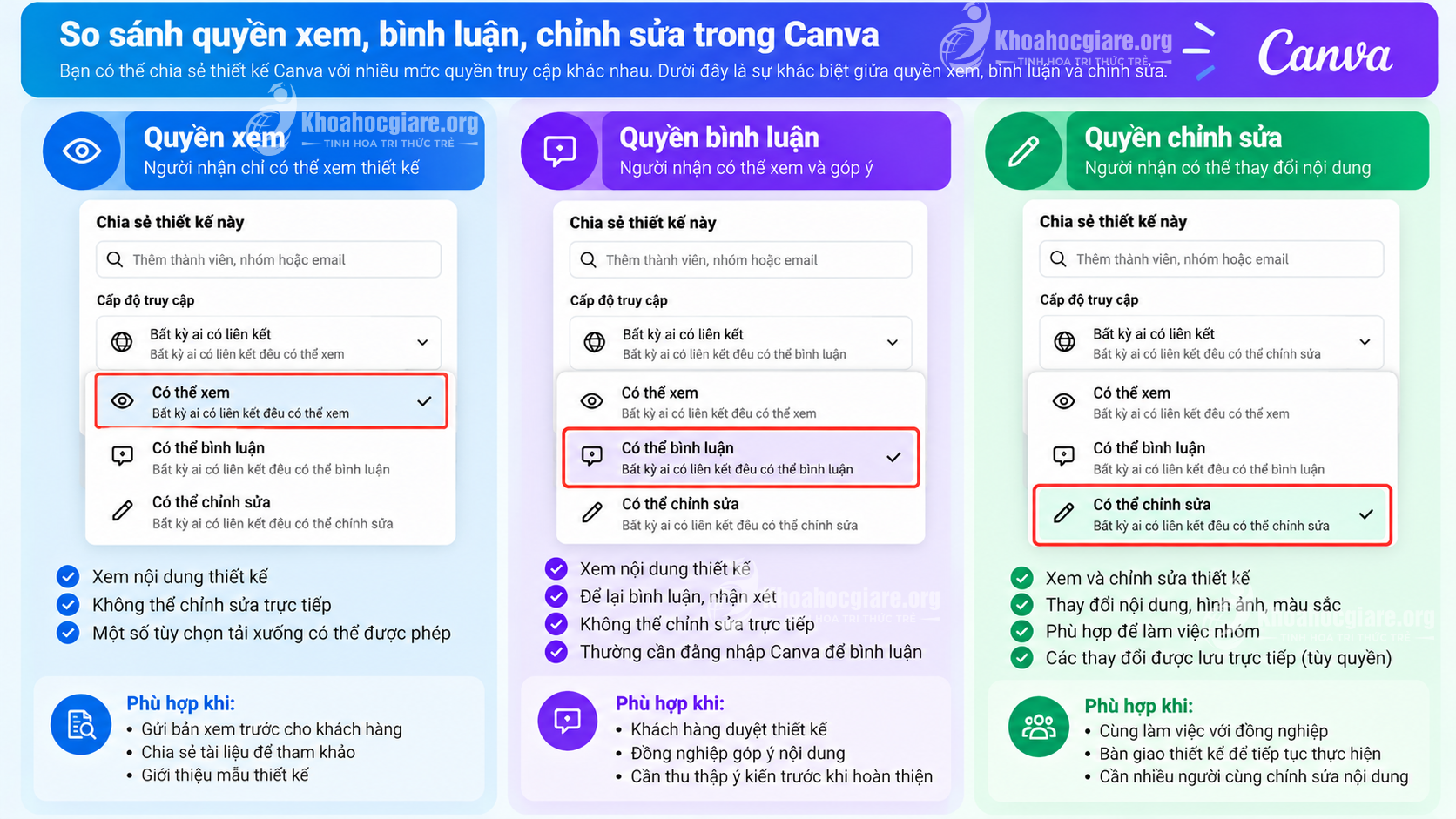
So sánh ba quyền chia sẻ thiết kế Canva gồm quyền xem, bình luận và chỉnh sửa, giúp người dùng lựa chọn mức truy cập phù hợp khi gửi thiết kế cho người khác.
Khi chia sẻ thiết kế Canva, lựa chọn quyền truy cập là bước quan trọng.
Ba quyền phổ biến gồm:
| Quyền truy cập | Người nhận có thể làm gì? | Phù hợp khi |
|---|---|---|
| Có thể xem | Xem thiết kế, sử dụng một số tùy chọn xuất hoặc sao chép được phép | Gửi bản xem trước |
| Có thể bình luận | Xem và góp ý, không chỉnh sửa trực tiếp | Khách hàng duyệt thiết kế |
| Có thể chỉnh sửa | Thay đổi nội dung và lưu chỉnh sửa | Làm việc nhóm |
Người nhận có thể mở và xem nội dung nhưng không được trực tiếp thay đổi bản thiết kế.
Đây là lựa chọn phù hợp khi gửi bản mẫu cho khách hàng hoặc chia sẻ tài liệu để tham khảo.
Người nhận có thể để lại nhận xét về nội dung, màu sắc, hình ảnh hoặc bố cục.
Tính năng này hữu ích khi một thiết kế cần được nhiều người góp ý trước khi hoàn thiện.
Để thêm hoặc trả lời bình luận, người nhận thường cần đăng nhập Canva.
Người nhận có thể thay đổi các thành phần trong thiết kế theo quyền được cấp.
Chẳng hạn, đồng nghiệp có thể sửa tiêu đề, thay hình ảnh hoặc điều chỉnh màu sắc.
Vì các thay đổi có thể ảnh hưởng đến bản thiết kế đang sử dụng, bạn chỉ nên cấp quyền chỉnh sửa cho những người thực sự cần cộng tác.
Nếu đang làm việc nhóm hoặc cần bàn giao một thiết kế để người khác tiếp tục thực hiện, bạn có thể cấp quyền chỉnh sửa.
Cách thực hiện:
Mở thiết kế muốn chia sẻ.
Nhấn Chia sẻ.
Nhập email người nhận hoặc chọn Bất kỳ ai có liên kết.
Tại phần phân quyền, chọn Có thể chỉnh sửa (Can edit).
Nhấn Chia sẻ hoặc Sao chép liên kết.
Sau khi được cấp quyền, người nhận có thể mở thiết kế và thực hiện những chỉnh sửa được cho phép.
Ví dụ, một nhóm marketing có thể cùng chỉnh sửa bộ hình ảnh quảng cáo. Người phụ trách nội dung thay đổi câu chữ, trong khi người thiết kế điều chỉnh hình ảnh và bố cục.
Lưu ý: Nếu chia sẻ quyền chỉnh sửa bằng liên kết mở, người có liên kết có thể thay đổi thiết kế. Vì vậy, hãy cân nhắc mời bằng email nếu chỉ muốn cộng tác với những người xác định.
Có trường hợp bạn muốn gửi một mẫu thiết kế để người khác sử dụng nhưng không muốn họ chỉnh sửa trực tiếp bản gốc.
Ví dụ:
Gửi mẫu CV cho học viên.
Chia sẻ mẫu bài đăng Facebook.
Cung cấp mẫu slide thuyết trình.
Gửi mẫu banner để khách hàng tự thay thông tin.
Trong những trường hợp này, liên kết mẫu (Template link) là lựa chọn phù hợp.
Bước 1: Mở thiết kế muốn sử dụng làm mẫu.
Bước 2: Nhấn Chia sẻ.
Bước 3: Tìm mục Liên kết mẫu (Template link). Nếu chưa thấy, chọn Xem tất cả để tìm thêm tùy chọn.
Bước 4: Chọn tạo liên kết mẫu.
Bước 5: Sao chép và gửi liên kết cho người nhận.
Người nhận có thể sử dụng thiết kế làm mẫu riêng thay vì chỉnh sửa trực tiếp bản gốc.
Lưu ý quan trọng: Theo chính sách Canva, tính năng tạo liên kết mẫu dành cho các gói đủ điều kiện như Canva Pro, Canva Teams, Enterprise, Education và Nonprofits. Nếu tài khoản không hiển thị tùy chọn này, hãy kiểm tra loại gói đang sử dụng.
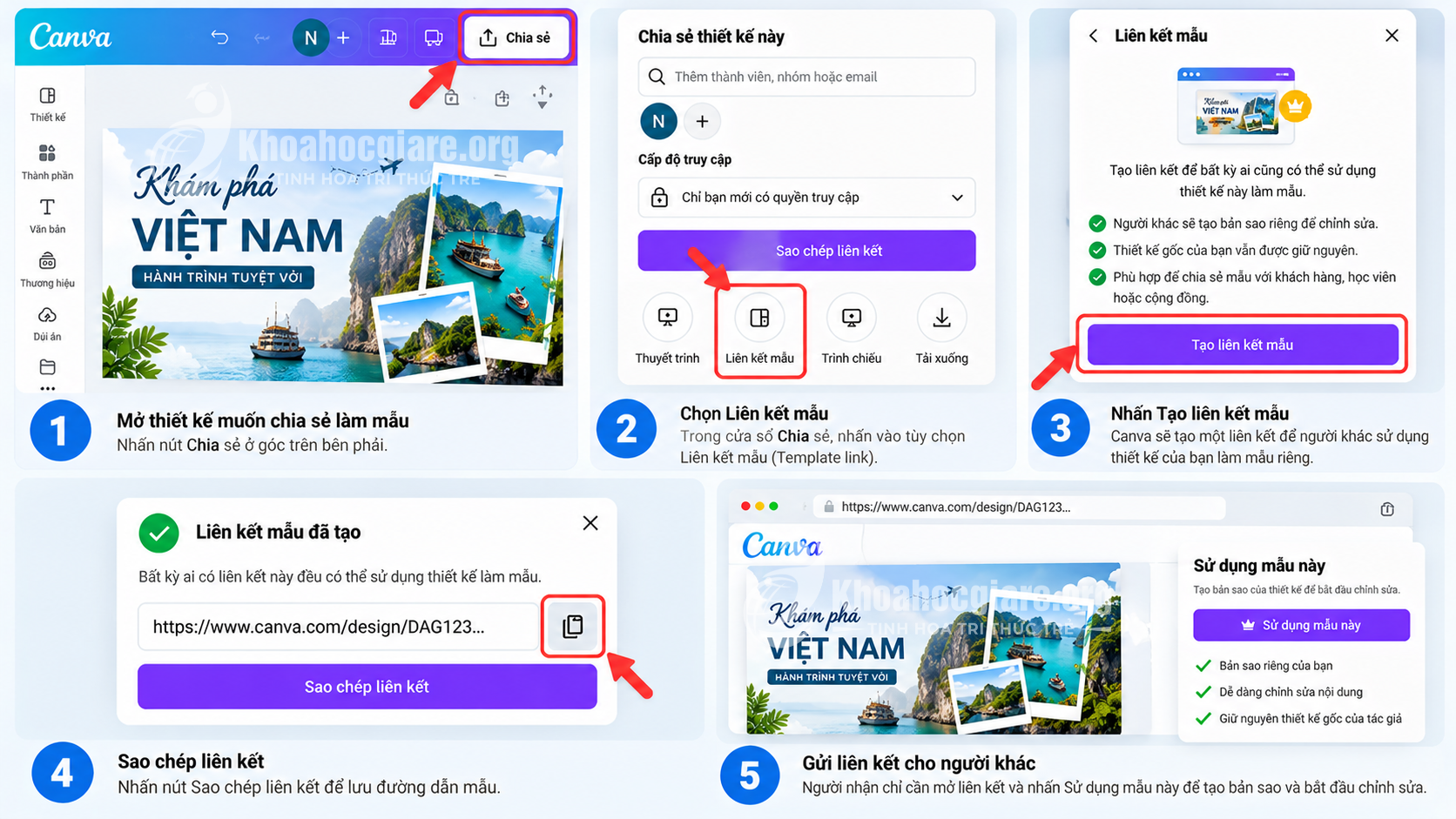
Giao diện tạo liên kết mẫu Canva
Sau khi gửi liên kết, bạn vẫn có thể cần thay đổi quyền truy cập.
Ví dụ, khi khách hàng đã duyệt xong thiết kế, bạn muốn chuyển từ quyền chỉnh sửa sang quyền xem để tránh những thay đổi ngoài ý muốn.
Thực hiện theo các bước:
Mở thiết kế đã chia sẻ.
Nhấn Chia sẻ.
Kiểm tra danh sách người được mời hoặc thiết lập quyền liên kết.
Chọn quyền truy cập mới.
Xác nhận thay đổi nếu Canva yêu cầu.
Nếu không muốn tiếp tục chia sẻ, bạn có thể xóa quyền của người được mời hoặc thay đổi thiết lập liên kết về chế độ riêng tư.
Đối với liên kết xem công khai hoặc liên kết mẫu, Canva cũng cung cấp tùy chọn xóa liên kết tương ứng.
Bạn nên kiểm tra lại quyền truy cập sau khi thay đổi để đảm bảo thiết kế không còn được chia sẻ ngoài ý muốn.
Nguyên nhân thường gặp là thiết kế đang ở chế độ riêng tư hoặc người nhận chưa được cấp quyền.
Cách xử lý: Mở phần Chia sẻ, kiểm tra cấp độ truy cập và mời đúng email hoặc điều chỉnh quyền liên kết.
Có thể bạn đang cấp quyền xem thay vì quyền chỉnh sửa.
Cách xử lý: Kiểm tra lại mục phân quyền và chuyển sang Có thể chỉnh sửa nếu muốn người nhận cùng làm việc.
Nguyên nhân có thể do loại tài khoản không hỗ trợ tính năng hoặc bạn chưa có quyền cần thiết đối với thiết kế.
Cách xử lý: Kiểm tra gói Canva, quyền truy cập thiết kế và các tùy chọn trong menu Chia sẻ.
Trường hợp này thường xảy ra khi liên kết chỉ dành cho những người được mời.
Cách xử lý: Cấp quyền cho email của người nhận hoặc thay đổi chế độ truy cập nếu phù hợp.
Nếu đã bật quyền chỉnh sửa cho bất kỳ ai có liên kết, người nhận có thể thay đổi nội dung.
Cách xử lý: Hạn chế quyền chỉnh sửa, kiểm tra những người đang được truy cập và sử dụng bản sao riêng khi cần bảo vệ thiết kế gốc.
Để quá trình cộng tác thuận tiện và hạn chế rủi ro, bạn nên lưu ý một số vấn đề sau:
Kiểm tra nội dung trước khi gửi: Đảm bảo thiết kế không chứa thông tin nội bộ, ghi chú riêng hoặc nội dung chưa được phép chia sẻ.
Chọn đúng quyền truy cập: Nếu người nhận chỉ cần xem, không nên cấp quyền chỉnh sửa.
Sử dụng bản sao khi cần: Với những thiết kế quan trọng, hãy tạo bản sao trước khi chia sẻ cho nhiều người cùng chỉnh sửa.
Kiểm tra các thành phần trả phí: Một số hình ảnh, đồ họa hoặc tính năng Canva Pro có thể bị giới hạn khi người nhận sử dụng tài khoản khác.
Quản lý liên kết đã chia sẻ: Khi dự án kết thúc, nên kiểm tra và thu hồi những quyền truy cập không còn cần thiết.
Đặc biệt, khi chia sẻ công khai, hãy kiểm tra các trang ẩn, nội dung đã cắt và ghi chú thuyết trình. Những thành phần này có thể vẫn được người nhận truy cập trong một số hình thức chia sẻ.
Chia sẻ thiết kế Canva giúp bạn dễ dàng gửi sản phẩm, nhận góp ý và làm việc nhóm hiệu quả hơn. Tùy nhu cầu, bạn có thể chia sẻ qua liên kết, email hoặc cấp quyền xem, bình luận và chỉnh sửa. Đừng quên kiểm tra quyền truy cập trước khi gửi để tránh những thay đổi ngoài ý muốn.
Nếu thường xuyên sử dụng Canva để thiết kế banner, bài đăng mạng xã hội hoặc chia sẻ mẫu cho người khác, bạn có thể tham khảo dịch vụ nâng cấp tài khoản Canva Pro chính chủ tại Khóa Học Giá Rẻ để tìm hiểu các tính năng nâng cao và lựa chọn gói sử dụng phù hợp.




Bình minh sắp lên, khách đã nhận đủ hàng, tôi mới dám nhắm mắt để bắt...
Hướng dẫn cách login Gmail bằng mã Google Authenticator (2FA). Tìm hiểu cách đăng nhập Gmail...

Khóa học an ninh mạng thực chiến cho sinh viên IT từ con số 0. Tìm...